

電子郵件系統 MXmail V3 於2019年 07/31 日公告停止發布更新服務,為什麼需要升級系統?V3系統採用 32位元架構與元件,後續新發布硬體均為 64位元架構外,作業系統,元件程式碼,以及安全套件均不再支援 32位元架構,考量提升軟硬體整合效能,網路資訊安全規劃考量,後續開發功能也採用 64位元架構。
移轉升級:
MXmail V5系統提供自 V3 版本升級至 V5版本可以原主機直接升級
作業方式:
原機:如果有兩顆硬碟(建議完成鏡射後,取下一顆作為原始資料備份)
需準備一顆新硬碟,關機後將新硬碟安裝於第一顆硬碟,準備V5版安裝光碟
開機後,V5光碟運行安裝,並將系統建構於新硬碟
安裝完成,登入介面後,於系統管理介面可以設定(V3硬碟在第二顆)系統移轉資料於V3版本即可進行。
註1: 如於安裝過程中,如硬碟順序錯誤,V5發現主硬碟為V3會跳開,自動關機。
註2: 此原機升級為避免資料讀寫時仍有新資料,會停止服務,進行讀寫,這意味系統服務需停止,故大部分客戶,採用第二中平行移轉。
註3:原機升級,因停止服務,不論對內外收發信件,單機電腦收發均會終止服務,時間則是資料量大小與硬體讀寫速度決定。
安裝完成或是虛擬化完成,請先參考V5版本功能應用說明(部分新功能與應用,建議管理者先行熟悉與瞭解後,在進行切換上線,以利任何突發狀況的因應措施與調整設定(原則上並無太多狀況,但資訊管理者仍應先行了解與熟悉系統。
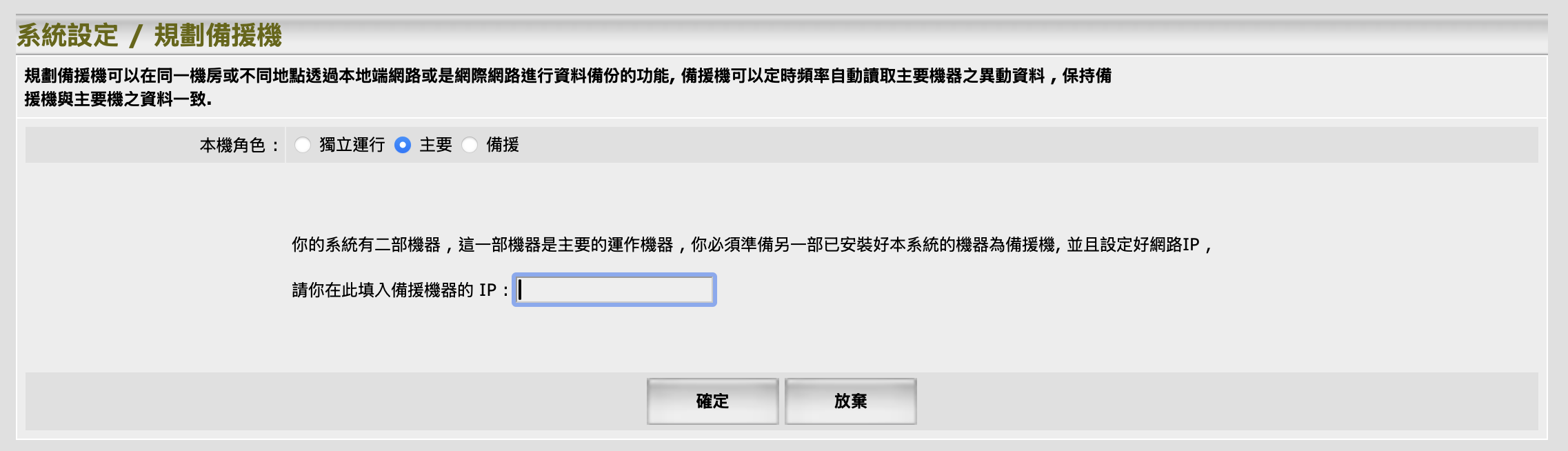
MXmail V5系統提供自 V3 版本平行移轉升級 (建議採用做法)
平行移轉升級,需準備一台硬體主機,或是虛擬化環境,安裝新V5系統後,利用主備援架構,進行資料移轉。
註1: 可趁移轉升級,直接更新硬體會改建構於虛擬化環境。
註2: 2-1 如要保留原主機使用,移轉後規劃移轉回舊主機繼續使用可以採購主備援架構,進行線上移轉即可。
2-2 也可將新硬碟直截拆下安裝於原主機,重新開機,即可移轉。
註3:移轉需要網路頻寬/硬碟讀寫/主機效能/資料量多寡 而有所不同時間。
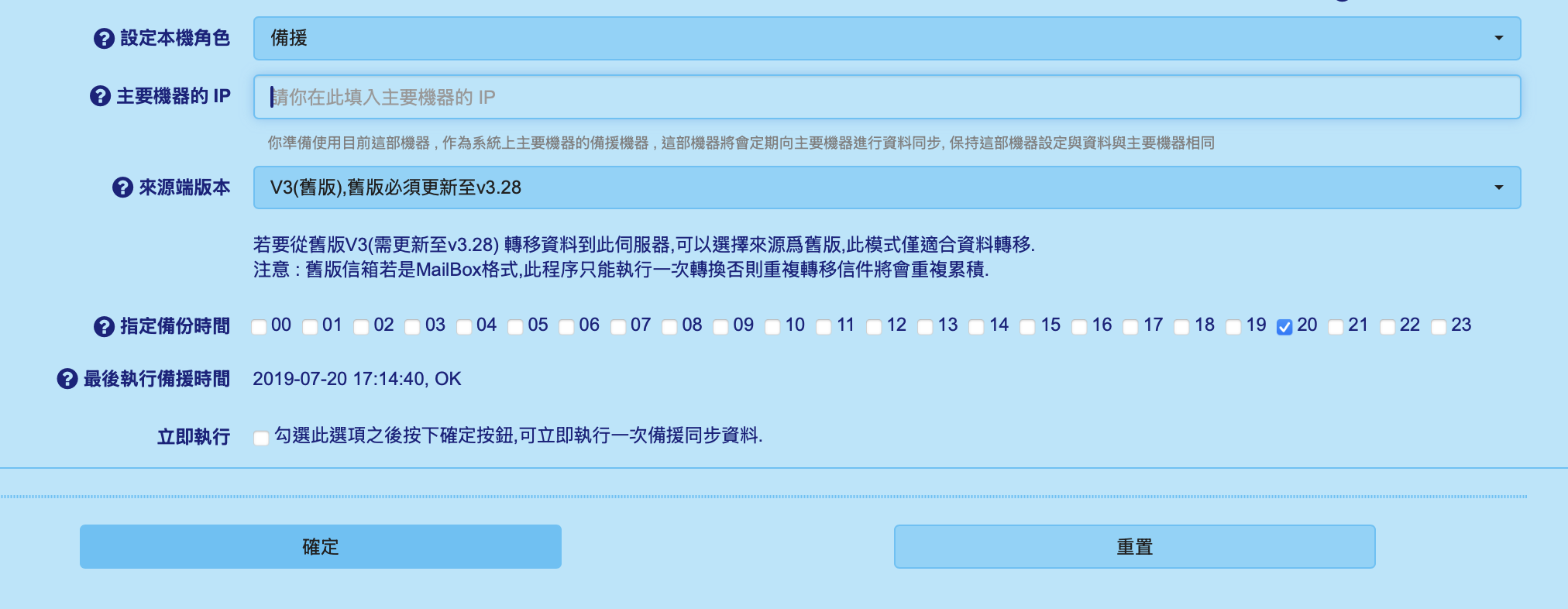
升級前準備
電子郵件系統主要包含:系統,參數,實體資料三個部分需要進行移轉
V3 與 V5 版本系統架構與底層有所不同,部分參數無法直接移轉,需另檢查設定與調整。
實體信件資料包含備份稽核信件均可以直接同步移轉
硬體準備:
準備一台硬體主機,建議使用去新硬碟一顆。或是虛擬化環境
儲存容量須大於或等於原系統容量
並自官網下載最新版 ISO 檔案進行安裝V5 系統
注意:要執行 V3 資料同步,需 V3.28 版本以上。
同步後調整參數設定即可立即切換上線。
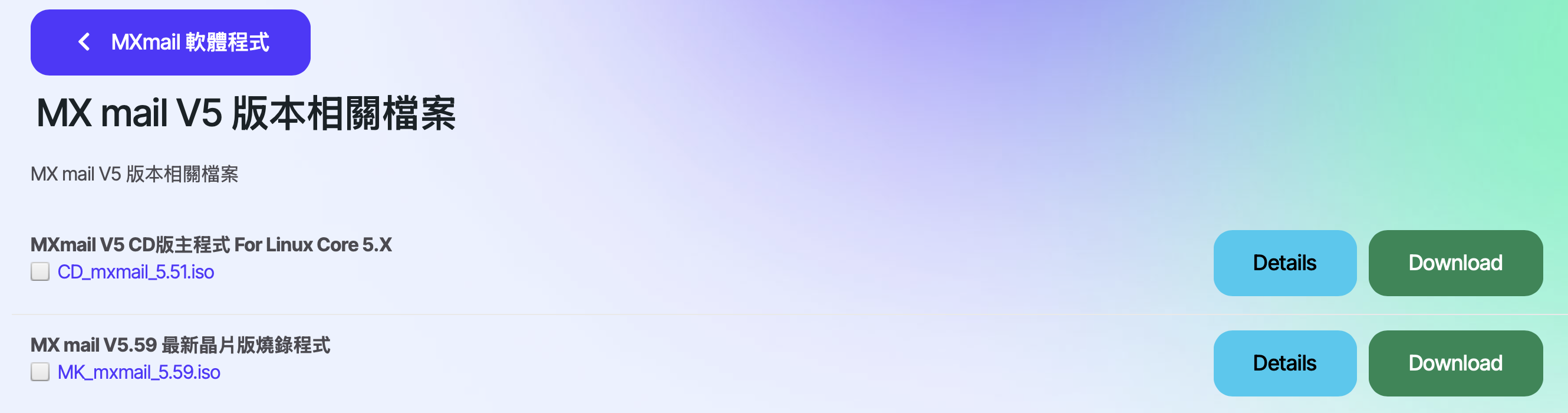
選擇光碟機開機或是虛擬化環境,請下載 CD 版ISO檔案,燒錄ISO檔案成開機光碟,於BIOS選擇使用光丟開幾即可
(目前部分硬體主機 BIOS 有鎖定 For 微軟或是特定版本開機,請先於 BIOS 關閉 “安全開機來源”
選擇燒錄USB晶片開機,請下載MK 晶片燒錄ISO檔案,燒錄ISO檔案成開機光碟,但這並非直接開機或是燒錄使用
於主機或是虛擬化斷開其他硬碟,留下USB儲存碟,使用 MK燒錄光碟開機,會自動偵測到USB儲存碟後進行燒錄複寫USB
USB燒錄完成後就會自動關機,這樣就可以拿USB開機碟進行開機了
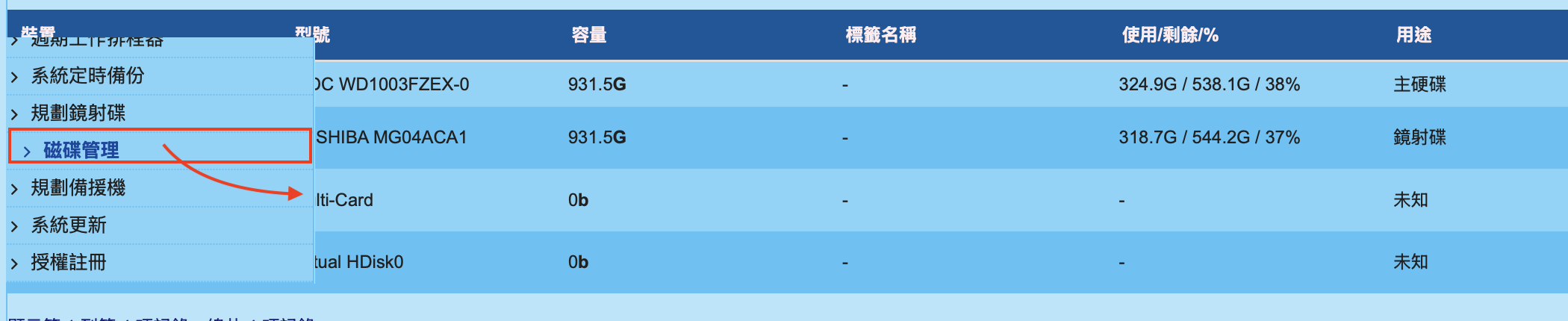
第二種方式就是透過管理介面,在系統管理>磁碟管理 中,插入的USB碟格式化後,就會讓您選擇要製作成“USB開機碟“
系統也會自動幫你燒錄 USB開機碟
系統切換
同步完成後,即可切換。預估停線重啟服務時間約 1~3 分鐘。
(將原本 V3系統IP資訊,跟新主機 V5系統IP進行對換即可)
然後開機相關SMTP/POP等服務
系統使用升級為 V5 中間,基本上維持信件資料均可完全同步
注意:此時可能又有新的信件進入到原本 V3 服務器,建議此時先關閉 SMTP與POP服務
避免新進信件與用戶端收取信件
新增應用服務需配合DNS調整宣告:
如使用是MX系統內建DNS服務,可以直接設定DNS選項功能即可。如DNS是其他自建或是外部DNS服務器,則需要將數位簽章 DKIM / DMARC /SPF等宣告於NS服務器。(遠端可協助或支援調整相關設定。
其他應注意事項
系統移轉後主要是使用者端採用的協定架構而有所不同:
採用 pop3 將信件收下且不保留副本的用戶:(這是因為收發信主機已經是新主機,信件會可能重複收取)
不會有任何差異。收下的信件仍保留在使用者端outlook 收發信件軟體中。
採用pop3 將信件收下仍保留副本在系統主機上的用戶:(這是因為收發信主機已經是新主機,信件會可能重複收取)
則會重複收到信件(但不會掉信)因為主伺服器已經更換升級,保留在伺服器上的副本信件,因為已經是新系統,會被視為未收過信件。
建議切換前可以先收下信件,但取消副本保留。
採用 imap 同步信件用戶:
會維持原來的分類資料夾信件與所以自建資料夾。但因為是新系統了。所以會重新同步而已。
群組帳號一併同步:
原系統設定群組帳號會同步移轉。故移轉後可以進行測試群組帳號收發
LDAP 通訊錄:
電腦outlook 或 手機需調整設定 LDAP 搜尋基準。略有不同喔,可以參考官網 FAQ
個人webmail 轉寄信件設定:
個人webmail 轉寄信件設定不會同步,轉寄設定需重新設定
虛擬主機對應:(但資料仍有移轉)
虛擬主機路徑資料夾設定不會同步,需重新設定
SSL 憑證資料:(V5轉換V5則不影響)
建議手動設定移轉
Web server 網頁站台:
Web server 網頁站台可以調整不同 php 版本支援,資料庫為相容 mysql-MariaDB10.3.7 以上。移轉前須確認是否相容(此項目不在應用服務升級之列,可採降版 php 5.6 維持 V3版本元件)
檢視密碼功能:
基於資訊安全,資訊管理人員無法查看帳號密碼。需另於管理權限調整(於系統介面調整檢視即可)
檢視實體信件資料權限:
基於資訊安全,最高管理權限可限制特定帳號紀錄資訊無法查看。需另於管理權限調整
RCwebmail 外掛安裝:
直接整合在內建webmail 路徑下